Быстрый старт: от регистрации до первого коммерческого предложения
После регистрации система сама откроет раздел «Начало работы». Это семь коротких шагов по порядку: часовой пояс, почта, ваши данные, бухгалтер, юрлицо, условия по умолчанию и первое предложение. На всё уходит около двадцати минут. Номера шагов в инструкции те же, что в самом разделе.
Регистрация
Откройте страницу Регистрации. Укажите Имя и Электронную почту, придумайте Пароль или сгенерируйте его кнопкой и повторите. Отметьте согласие с условиями и нажмите «Зарегистрироваться».
На почту придёт письмо со ссылкой. Перейдите по ней — без подтверждения войти не получится. Если письма нет, проверьте папку «Спам» или нажмите «Письмо не пришло — отправить ещё раз».
Адрес, указанный при регистрации, становится адресом владельца: на него приходят уведомления о новых заказах и о продлении подписки.
Как устроено «Начало работы»
При первом входе раздел открывается сам. Вверху — полоса прогресса и номера шагов: по номеру можно перейти к шагу сразу. Зелёная галочка на номере означает, что шаг выполнен. Отметки ставит система по заполненным данным, поэтому галочка появляется только тогда, когда всё действительно сделано.
Внизу две кнопки: «Назад» и «Пропустить» (у выполненного шага — «Далее»). Несколько правил:
- Часовой пояс, почту и юрлицо пропустить нельзя. Без пояса письма уходят по чужому времени, без ящика не уходят вовсе, без юрлица не создаётся заказ. Пока эти шаги не выполнены, кнопка дальше не активна, и номера следующих шагов тоже не открываются.
- Несохранённые данные держат кнопку. Если вы изменили форму на шаге, сначала нажмите «Сохранить» — иначе изменения пропали бы при переходе.
- Выполненный шаг ведёт дальше сам. Когда шаг заполнен, система откроет следующий незаполненный.
Кнопка «Позже» в правом верхнем углу закрывает раздел. Сам он больше не откроется, но вернуться можно в любой момент: на странице «Сводка» есть блок «С чего начать» со списком шагов и кнопкой «Пройти по шагам».
Шаг 1. Выберите часовой пояс
Письма покупателям уходят в рабочее время, а напоминания срабатывают в тот час, который вы указали, — по вашим часам, а не по московским. Даты в документах и сроки в сводке тоже считаются по вашему дню. Поэтому часовой пояс выбирается первым, до первого заказа.
-
Если часы компьютера показывают ваше время, над списком будет подсказка «По часам этого компьютера ваш пояс — …». Нажмите «Выбрать его».

-
Если подсказки нет или она неверна, выберите пояс в списке сами. Пояса названы крупными городами и смещением от Москвы: например, «Новосибирск, Красноярск (МСК+4)».
-
Под списком показано, который сейчас час в выбранном поясе, — сверьте с часами и нажмите «Сохранить».
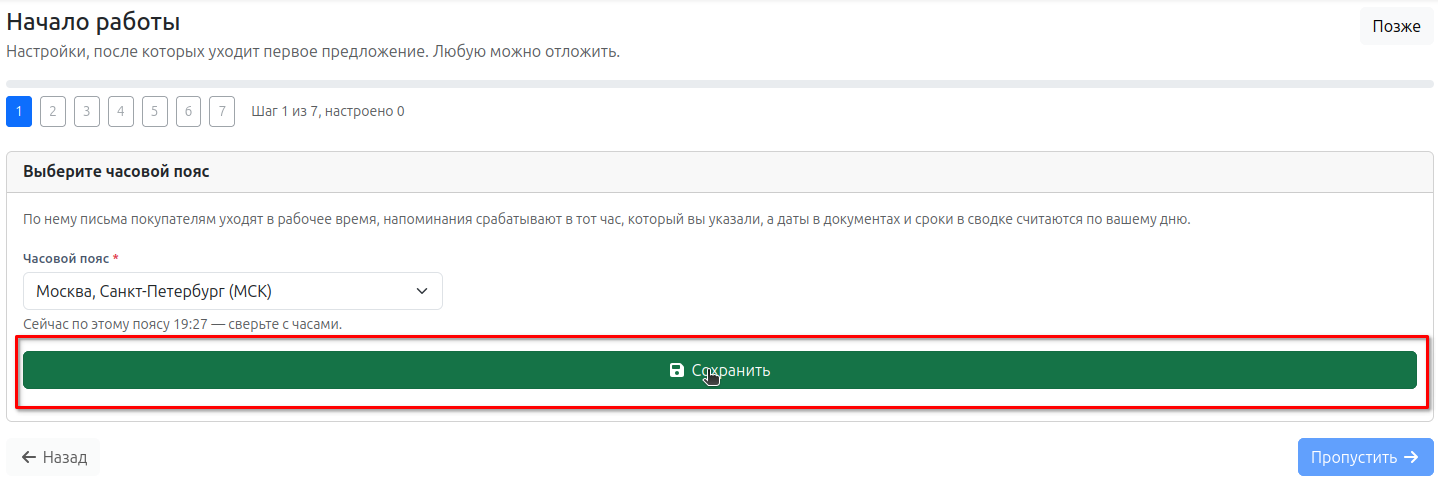
Поменять пояс можно потом в разделе «Настройки → Часовой пояс».
Шаг 2. Настройте почту
Письмо покупателю уходит с ящика того менеджера, который ведёт заказ, и ответ приходит ему же. Поэтому первым делом подключается ваш ящик.
Форма вашего ящика уже открыта, адрес подставлен из регистрации.
-
Серверы. Если адрес на @mail.ru, @yandex.ru, @gmail.com или @rambler.ru, сервер исходящей почты (SMTP) и сервер входящей почты (IMAP) заполнятся сами. Если почта на домене вашей компании, нажмите кнопку своего хостинга — «Timeweb», «Masterhost», «SpaceWeb», «Beget» или «REG.RU», — или впишите серверы вручную. Оба сервера обязательны: входящий нужен, чтобы отправленные письма появлялись в папке «Отправленные» вашей почты.
-
Пароль. Mail.ru, Яндекс, Rambler и Gmail принимают не обычный пароль от ящика, а пароль приложения — он создаётся в настройках безопасности самой почты. Для каждой службы есть пошаговая инструкция со снимками экрана, и ссылка на нужную появляется прямо под полем пароля, когда адрес узнан: Mail.ru, Яндекс, Rambler, Gmail. Для почты на хостинге подходит обычный пароль.
-
Нажмите «Сохранить».

-
Нажмите большую кнопку «Проверить». На ваш же адрес уйдёт тестовое письмо — так станет понятно, что сервер принимает логин и пароль. Пока проверка не прошла, ящик помечен «не проверена», и шаг не засчитывается.

Шаг 3. Заполните свои данные
Из этой карточки берётся подпись в письмах и отправитель предложений, поэтому её стоит заполнить аккуратно.
- Фамилия, Имя, Отчество и Должность — так вас увидит покупатель.
- Контакты — в таблице сразу есть строки для электронной почты, мобильного и городского телефона. Впишите значения; пустые строки не сохраняются. Нужен ещё один контакт — нажмите синюю кнопку «+» в строке.
Ниже формы видно, как подпись будет выглядеть в письме и документе. Нажмите «Сохранить». Шаг засчитывается, когда заполнены фамилия и хотя бы один контакт.

Шаг 4. Заведите бухгалтера
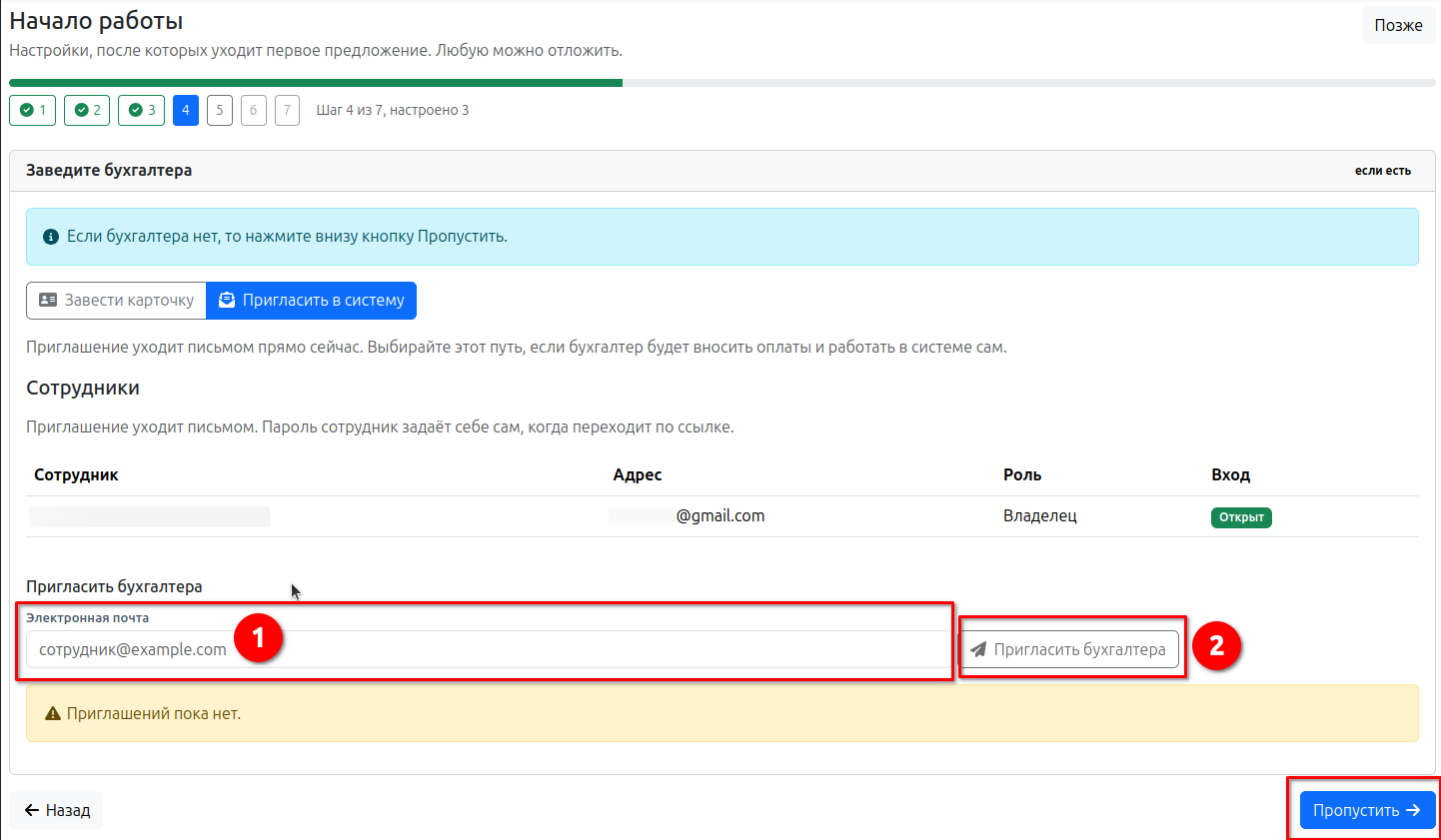
Шаг необязательный. Если бухгалтера нет, нажмите внизу «Пропустить» — документы подпишет руководитель.
Если бухгалтер есть, выберите один из двух путей:
-
«Завести карточку» — достаточно имени. Доступ в систему бухгалтеру не выдаётся, но на следующем шаге он встанет подписантом вашего юрлица. Выдать доступ можно позже, кнопкой «Выдать доступ» в его карточке.

-
«Пригласить в систему» — если бухгалтер сам будет вносить оплаты. Впишите его адрес (1) и нажмите «Пригласить бухгалтера» (2): приглашение уходит письмом сразу, а пароль он задаст себе сам, перейдя по ссылке. Подробнее — в инструкции «Сотрудники и права доступа».
Шаг 5. Создайте своё юрлицо и заведите счёт
От этого юрлица выставляются предложения и счета, поэтому без него заказ не создаётся.
-
Найдите компанию по ИНН. Введите ИНН (1) и нажмите поиск (2). Название, КПП, ОГРН, адреса и руководитель подставятся из справочника ФНС. Проверьте их: в справочнике встречаются устаревшие записи.

-
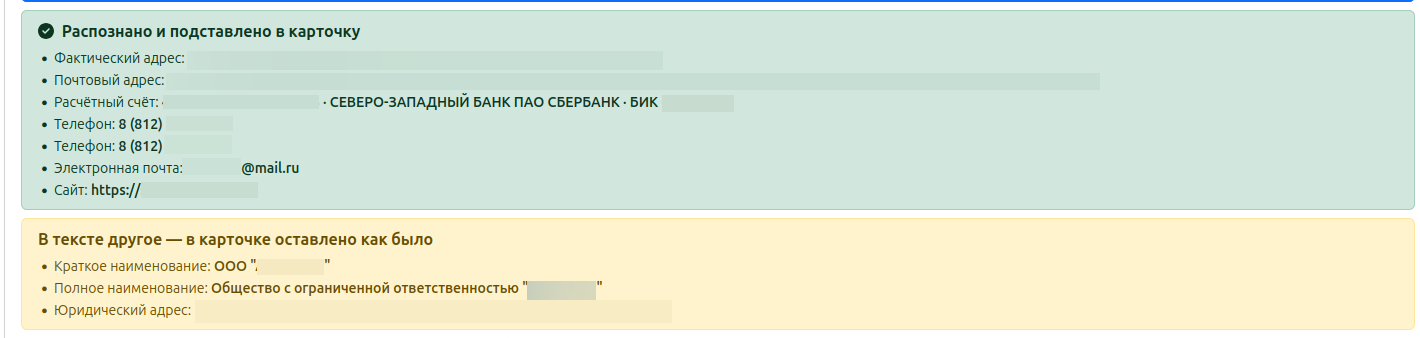
Добавьте счёт и контакты. Расчётного счёта в справочнике ФНС нет ни у одной компании. Скопируйте реквизиты из карточки своей компании или из счёта, вставьте в поле «Дополните реквизиты из карточки или счёта компании» (1) и нажмите «Найти реквизиты компании по тексту» (2). Система разберёт банк, БИК, счёт, адреса, телефоны и почту. Если карточки под рукой нет, заполните счёт вручную.

Ниже система покажет, что она сделала: зелёным — «Распознано и подставлено в карточку», жёлтым — «В тексте другое — в карточке оставлено как было». Второй список не ошибка: заполненные поля не перетираются, и если название или адрес в вашем тексте отличаются от справочника ФНС, останется значение справочника. Поправить его можно вручную.
-
Нажмите «Сохранить».
После сохранения появится список того, что ещё нужно для документов, и карточка юрлица со всеми разделами. Зачёркнутые пункты с зелёной галочкой уже готовы, серые — заполняются прямо в карточке.

-
Налогообложение — налоговый режим и ставка НДС по умолчанию. От неё считаются суммы в счёте.

-
Подписанты — руководитель и бухгалтер. Руководитель приходит из реквизитов, бухгалтер выбирается из заведённых на шаге 4.
-
Руководитель в родительном падеже — отдельный пункт списка и единственное, что приходится вписать руками: «Иванова Ивана Ивановича» для строки «в лице …» в договоре и счёте. Заполняется там же, в «Подписантах».

-
Печать и подписи — блок карточки называется «Документы и брендирование»: логотип, печать, подпись руководителя и подпись бухгалтера. Печать и подписи встают в блок подписей документа, логотип — в шапку. Как подготовить файлы — в инструкции «Логотип, печать и подпись»; ссылки на бесплатные сервисы для прозрачного фона есть прямо под карточками.

-
Нумерация документов — префикс и номер следующего счёта. Если вы переходите из другой системы, продолжите свою нумерацию: пока следующий номер равен единице, пункт остаётся серым.

Шаг засчитывается, когда есть основной расчётный счёт, налогообложение и руководитель. Остальные пункты можно заполнить позже, но с ними документы выглядят законченными. Второе юрлицо, ещё один расчётный счёт и выбор их в заказе — в инструкции «Несколько юрлиц и расчётных счетов».
Шаг 6. Задайте условия по умолчанию
Эти значения подставляются в каждый новый заказ, и в самом заказе их можно поменять. Они собраны в три группы:
- Счёт и КП — срок действия предложения в днях и предоплата в процентах;
- Товары — НДС, показывать наличие и показывать скидку в документе;
- Отправка — отправлять письмо покупателю: будет ли стоять эта отметка в новом заказе.
Шаг открывается готовыми значениями. Проверьте их и, если менять нечего, идите дальше; чтобы поправить — нажмите «Изменить», задайте своё и сохраните.

Шаг 7. Отправьте первое предложение
Нажмите «Создать заказ» — форма заказа откроется в новой вкладке, а «Начало работы» останется на своей.

- Покупатель. Скопируйте подпись из письма покупателя и вставьте в поле — система распознает имя, должность, почту и телефоны и проверит, нет ли такого человека в справочнике. Выберите найденного или нажмите «Создать нового пользователя», проверьте поля и нажмите «Готово».
- Компания покупателя. Введите ИНН. Если компания уже есть в справочнике, выберите её. Если нет — реквизиты подставятся из справочника ФНС, счёт и контакты можно дописать из карточки компании; проверьте поля и нажмите «Готово».
- Позиции. Каталог для первого заказа не нужен: строку можно вписать вручную, а галочка «запомнить в каталоге» сохранит товар на будущее.
- Условия. Срок действия, НДС и предоплата уже подставлены из шага 5 — при необходимости поменяйте их для этого заказа.
- Нажмите «Сохранить заказ». Если отмечено «Отправить письмо покупателю», письмо с документом во вложении уйдёт с вашего ящика, а в блоке «Письма» заказа появится отметка.
Вернитесь на вкладку «Начало работы» и нажмите «Завершить». Если покупатель не ответит, система напомнит ему сама — подробнее в инструкции «Напоминания».
Что дальше
- Сотрудники — пригласите менеджеров; у каждого своя почта, и письма покупателям уходят от того, кто ведёт заказ. См. «Сотрудники и права доступа».
- Каталог и цены — загрузите товары, чтобы собирать заказы быстрее. См. «Каталог и цены».
- Коммерческое предложение и счёт — как устроен документ и что в нём настраивается. См. «Коммерческое предложение и счёт на оплату».