Почта Mail.ru: пароль для внешнего приложения
Mail.ru не пускает внешние программы в ящик по обычному паролю — только по отдельному паролю для внешнего приложения. Его создают один раз в настройках почты, а затем вписывают в систему Артикла вместо пароля от ящика.
Инструкция подходит и для адресов на bk.ru, inbox.ru, list.ru и internet.ru: это те же ящики Mail.ru.
Общий порядок подключения, проверка отправки и частые ошибки — в статье Подключение своей почты.
Шаг 1. Откройте «Пароль и безопасность»
Войдите в почту Mail.ru. Нажмите на значок своего аккаунта в правом верхнем углу (1) и выберите «Пароль и безопасность» (2).

Шаг 2. Перейдите к паролям для внешних приложений
Откроется страница «Безопасность». В блоке «Способы входа» нажмите «Пароли для внешних приложений».

Шаг 3. Создайте новый пароль
В строке «Пароль для внешнего приложения» нажмите «Создать».
Если раньше вы уже создавали пароли, они будут в списке выше. Для системы Артикла лучше завести отдельный: тогда его можно удалить, не затронув почтовую программу на телефоне или компьютере.

Шаг 4. Дайте паролю название
Впишите понятное название (1), например «Сервис Артикла», и нажмите «Продолжить» (2). Название нужно только вам — по нему пароль потом найдётся в списке.

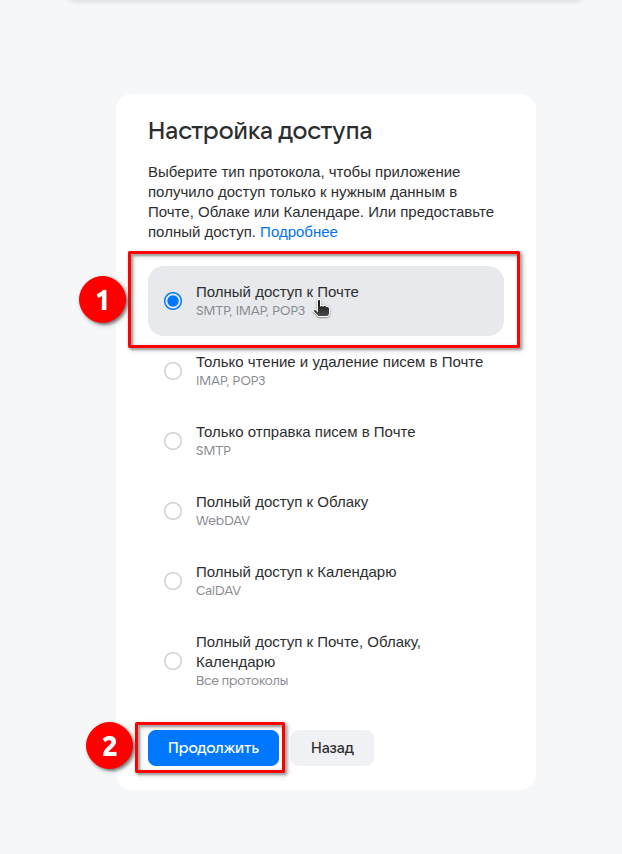
Шаг 5. Выберите «Полный доступ к Почте»
Отметьте «Полный доступ к Почте» (SMTP, IMAP, POP3) (1) и нажмите «Продолжить» (2).
Почему не «Только отправка писем»: по SMTP письмо уходит, а по IMAP система кладёт его копию в папку «Отправленные» вашего ящика. С доступом только на отправку письма покупателям уйдут, но в почте их видно не будет.
Mail.ru может попросить подтвердить действие — кодом из СМС или паролем от ящика.
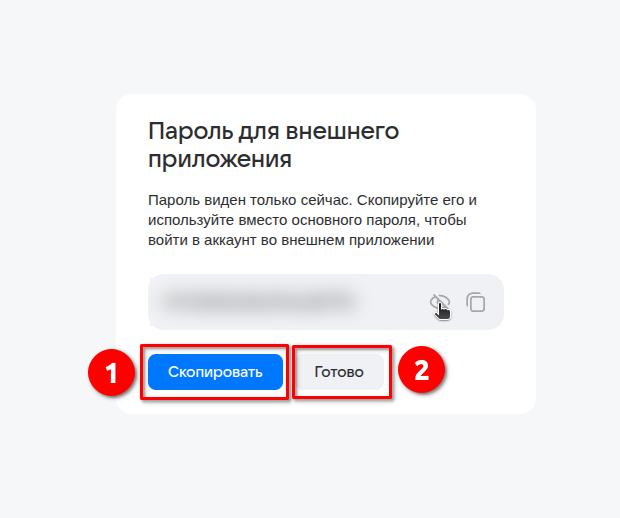
Шаг 6. Скопируйте пароль
Пароль показывается один раз. Нажмите «Скопировать» (1), затем «Готово» (2).
Лучше сразу вставить его в систему Артикла (шаг 7). Если пароль потерялся — не страшно: удалите его в списке и создайте новый.
Созданный пароль появится в списке паролей для внешних приложений с датой создания.

Шаг 7. Вставьте пароль в систему Артикла
Откройте Настройки → Почта (или шаг «Почта» в «Начале работы»), найдите себя в списке сотрудников и нажмите «Настроить».
Для адреса на Mail.ru серверы уже подставлены: smtp.mail.ru с портом 465 и imap.mail.ru с портом 993 — менять их не нужно. Адрес отправителя — ваш ящик.
Вставьте скопированный пароль в поле «Пароль» — именно пароль для внешнего приложения, не пароль от ящика — и нажмите «Сохранить».

После сохранения нажмите «Проверить»: на ваш адрес уйдёт проверочное письмо, и копия ляжет в «Отправленные». Если письмо пришло, ящик подключён.
Если что-то не получилось
| Что говорит система | Что делать |
|---|---|
| Почтовый сервер отклонил логин или пароль | вставлен пароль от ящика, а не пароль для внешнего приложения, либо он скопирован не целиком — создайте новый |
| Письмо ушло, но в «Отправленные» не легло или ругается сервер входящей почты | при создании пароля выбран доступ «Только отправка писем» — создайте пароль с полным доступом к Почте |
| Пароль потерян или его видел кто-то посторонний | удалите его в списке паролей для внешних приложений и создайте новый; пароль от ящика менять не нужно |