Почта Gmail: пароль приложения
Google не пускает внешние программы в ящик по обычному паролю — только по отдельному паролю приложения. Его создают один раз в настройках аккаунта Google, а затем вписывают в систему Артикла вместо пароля от ящика.
Понадобится включённая двухэтапная аутентификация. Без неё пароли приложений Google не выдаёт вовсе, и страницы, о которой идёт речь ниже, в аккаунте просто нет. Включается она в разделе «Безопасность и вход в аккаунт».
Общий порядок подключения, проверка отправки и частые ошибки — в статье Подключение своей почты.
Шаг 1. Откройте управление аккаунтом Google
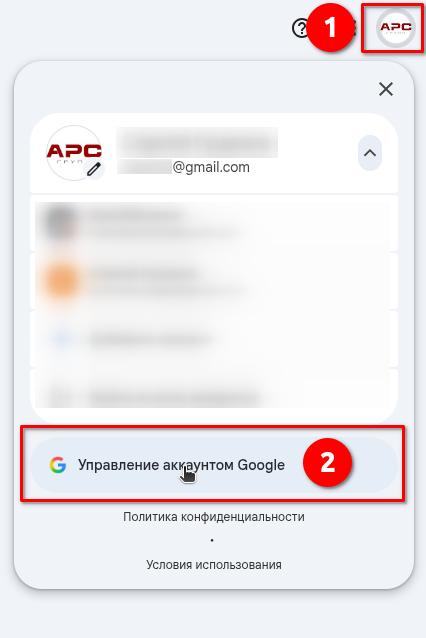
В Gmail нажмите на значок своего аккаунта в правом верхнем углу (1) и выберите «Управление аккаунтом Google» (2).
Шаг 2. Найдите пароли приложений через поиск
Ссылки на пароли приложений нет ни в одном разделе меню — Google убрал её со страницы безопасности. Страница открывается только через поиск: впишите в строку «Поиск в аккаунте Google» запрос «Пароли приложений» (1) и выберите первый результат — пункт «Пароли приложений» из раздела «Безопасность» (2).
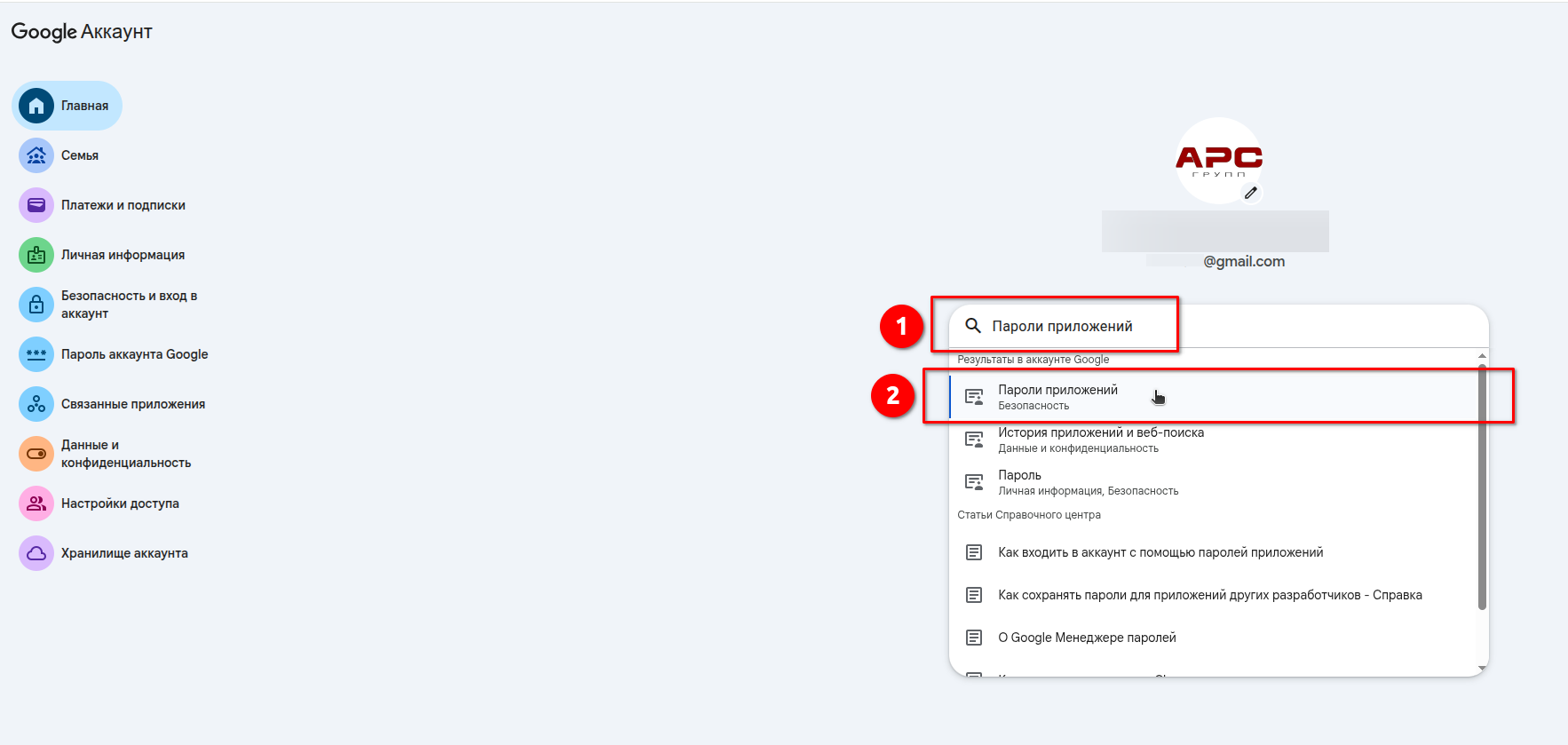
Тот же результат даёт прямая ссылка — myaccount.google.com/apppasswords. Google может попросить ввести пароль от аккаунта: это обычная проверка перед входом в настройки безопасности.
Шаг 3. Дайте паролю название и создайте его
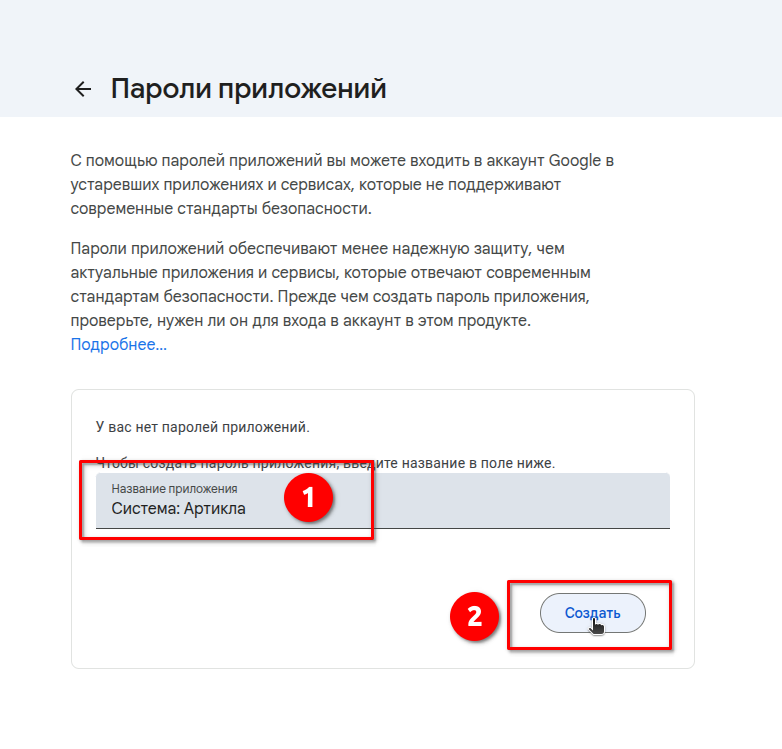
Впишите понятное название (1), например «Система: Артикла», и нажмите «Создать» (2). Название нужно только вам — по нему пароль потом найдётся в списке.
Ни выбора «Почта», ни выбора устройства Google больше не спрашивает: пароль приложения один и подходит для любого протокола, в том числе для SMTP и IMAP.
Шаг 4. Скопируйте пароль
Google покажет шестнадцать знаков четырьмя группами — например abcd efgh ijkl mnop. Пароль
показывается один раз.
Кнопки «Скопировать» здесь нет: выделите пароль мышью и скопируйте сочетанием клавиш. Пробелы между группами вводить не нужно — их Google добавил только для читаемости.
Лучше сразу вставить пароль в систему Артикла (шаг 5). После этого нажмите «Готово».

Созданный пароль появится в списке с названием и временем создания. Если пароль потерялся — не страшно: удалите его здесь значком корзины и создайте новый.

Шаг 5. Вставьте пароль в систему Артикла
Откройте Настройки → Почта (или шаг «Почта» в «Начале работы»), найдите себя в списке сотрудников и нажмите «Настроить».
Для адреса на Gmail серверы уже подставлены: smtp.gmail.com с портом 465 и imap.gmail.com с портом 993 — менять их не нужно. Адрес отправителя — ваш ящик.
Вставьте скопированный пароль в поле «Пароль» (1) — именно пароль приложения, не пароль от аккаунта — и нажмите «Сохранить» (2).

После сохранения нажмите «Проверить»: на ваш адрес уйдёт проверочное письмо, и копия ляжет в «Отправленные». Если письмо пришло, ящик подключён.
Если почта вашей организации работает на Google, но адрес на своём домене (имя@вашафирма.ru),
инструкция та же — отличается только форма: серверы Gmail в ней не подставятся, впишите
smtp.gmail.com и imap.gmail.com руками. У рабочих аккаунтов администратор может запретить
пароли приложений — тогда пункта в поиске не будет, и вопрос решается через него.
Если что-то не получилось
| Что говорит система | Что делать |
|---|---|
| Почтовый сервер отклонил логин или пароль | вставлен пароль от аккаунта Google, а не пароль приложения, либо он скопирован не целиком — создайте новый |
| В поиске по аккаунту нет пункта «Пароли приложений» | не включена двухэтапная аутентификация — включите её в разделе «Безопасность и вход в аккаунт»; у рабочего аккаунта пароли приложений мог запретить администратор |
| В «Отправленных» две копии одного письма | Gmail кладёт копию отправленного сам — очистите поле «Сервер входящей почты (IMAP)» и сохраните: письма продолжат уходить, копию положит Gmail |
| Пароль потерян или его видел кто-то посторонний | удалите его значком корзины в списке паролей приложений и создайте новый; пароль от аккаунта менять не нужно |